
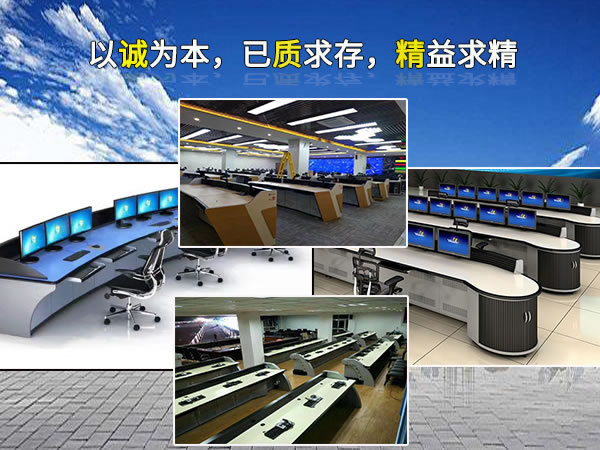
监控电视墙设置教程,从基础到高级配置详解
你有没有想过,当监控画面需要同时展示在多个屏幕上时,该怎么做才能让整个监控电视墙既美观又实用?今天,我们就来聊聊监控电视墙设置教程,带你一步步打造一个高效、专业的监控显示系统。
监控电视墙设置前的准备
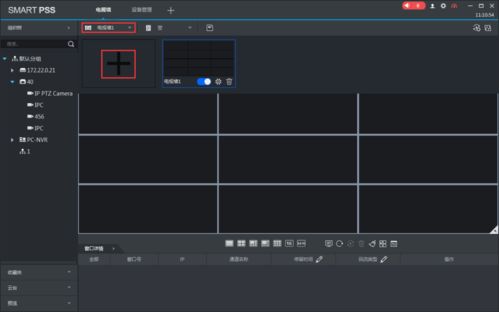
在开始设置监控电视墙之前,你需要做好充分的准备工作。首先,确定你的监控系统是海康、大华还是宇视等品牌,因为不同品牌的操作方式会有所差异。其次,准备好所需的设备,包括电视墙显示器、解码器、录像机、电脑主机等。确保所有设备都能正常连接并通电。
监控电视墙设置步骤
1. 硬件安装与连接

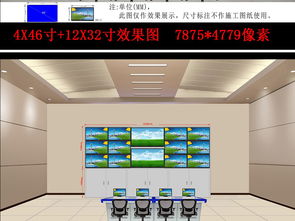
监控电视墙的硬件安装是基础。你需要将电视墙显示器固定在墙上,确保位置合理,便于观看。同时,将解码器、录像机、电脑主机等设备连接到一起,并确保所有设备都能正常通电。在连接过程中,注意线缆的布局,避免杂乱无章,以免影响美观和信号传输。
2. 设备IP设置
设备IP设置是监控电视墙设置的关键步骤。你需要登录解码器,设置其IP地址,并确保与电脑主机的IP地址在同一网段。一般来说,解码器的默认IP地址是192.168.1.108,你可以根据实际情况修改为其他IP地址。同时,设置好用户名和密码,确保设备安全。
3. 添加设备
在解码器设置完成后,你需要添加设备。进入解码器的信号管理界面,点击“添加设备”,并确保设备状态为在线。这一步是为了让解码器能够识别并管理所有的监控设备。
4. 配置电视墙
接下来,你需要配置电视墙。在解码器的电视墙界面,点击“添加电视墙”,并输入相应的配置项。你可以自定义电视墙的名称、行列数、网格密度等参数。同时,根据物理显示屏与HDMI输出板通道口的实际接线,将监视器通道绑定到相应的电视墙位置。
监控电视墙画面上墙
1. 上墙业务配置
电视墙配置完成后,你需要进行上墙业务配置。进入电视墙业务操作页面,从资源树中选择一个摄像机资源,并将其拖入到电视墙的任意位置。这样,监控画面就会显示在电视墙上。
2. 实况上墙
实况上墙是监控电视墙最常用的功能之一。你可以通过以下三种方法完成实况上墙:
- 在电视墙业务操作页面,从资源树中选择一个摄像机资源,并将其拖入到电视墙的任意位置。
- 使用鼠标右键在电视墙上拖动,创建一个新的窗口,并将摄像机资源拖入到该窗口中。
- 直接拖入一路实况,系统会自动创建一个新的窗口,并将摄像机实况显示在该窗口中。
3. 回放上墙
除了实况上墙,你还可以将监控录像回放到电视墙上。在电视墙业务操作页面,选择需要回放的录像文件,并将其拖入到电视墙的任意位置。这样,你就可以在电视墙上观看监控录像了。
监控电视墙常见问题解决
1. 画面分割
监控电视墙的画面分割功能非常实用,可以将多个监控画面同时显示在电视墙上。在电视墙业务操作页面,点击“窗口分割”,选择区块和分割模式,然后点击“确定”。这样,你就可以将多个监控画面分割显示在电视墙上。
2. 重复蓝屏
如果监控电视墙出现重复蓝屏,可能是由于信号传输问题或设备故障引起的。首先,检查电视的声音,如果有声音,说明电视信号没有问题。如果没有声音,说明电视信号可能收不进来,需要检查调节是否得当或电视是否出故障。同时,检查电源指示灯是否亮了,如果不亮,可能是外接电源有问题。
3. 卡屏
监控电视墙卡屏可能是由于输入视频源被卡住引起的。首先,检查输入视频源是否被卡住,可以通过连接视频源到正常显示屏幕来观察视频播放是否流畅。如果视频播放不流畅,需要解决视频源的问题。
监控电视墙设置的高级技巧
1. 自动对齐
在电视墙上创建新窗口时,你可以选择自动对齐功能,让窗口自动对齐到最近的网格位置,并缩放成一个以网格为单位大小的窗口。这样,你可以更方便地管理电视墙上的窗口布局。
2. 网络信号优化
为了确保监控电视墙的信号传输质量,你可以对网络信号进行优化。例如,使用高质量的视频线缆,确保网络带宽充足,避免信号干扰等。
3. 远程管理
现代监控电视墙支持远程管理功能,你可以通过网络远程
上一篇:监控电视墙厂家现货,多样化选择,专业定制解决方案 下一篇:学校多媒体讲台,现代教育技术的核心枢纽

北京智远通纳科技有限公司
400电话:400-6268-918
联系电话:010-82886128
公司传真:010-82946780
手机号码:13683066010
客服QQ:1580688962
Email:1580688962@qq.com
地址:北京市海淀区西三旗桥新龙大厦B1223